Haz clic aqui si necesitas ayuda.
Credoffice / SmartAQ
NOVEDAD SMARTAQ
CÓMO AGREGAR O EDITAR DESCUENTOS PROMOCIONALES
Desde este panel podremos crear nuevos descuentos promocionales o editar los ya existentes de forma sencilla.
Además, será posible asignar estos códigos a productos específicos y definir las tarifas correspondientes para cada uno.
 
Beneficios clave
 
• Podremos definir el tipo de descuento que deseamos aplicar.
• Será posible activar o desactivar el descuento en cualquier momento, sin necesidad de eliminarlo.
• Asignaremos un nombre y una descripción personalizados a cada código promocional.
• Podremos vincular el código al producto o tarifa que necesitemos.

PASO 1 – Crear o editar un descuento promocional

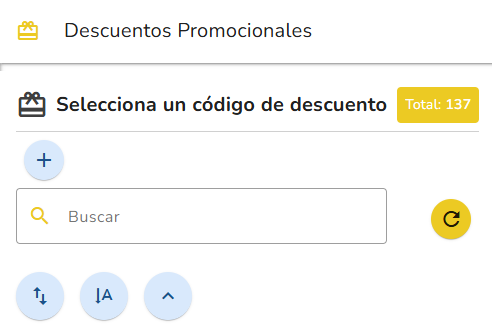
A través del siguiente panel podremos crear un nuevo descuento promocional o editar uno existente haciendo clic en el botón “+”.

Si el descuento ya fue creado, podremos localizarlo en la columna vertical izquierda y acceder a su edición fácilmente.
 
Paso 1
 

PASO 2 – Editar nuestro descuento promocional

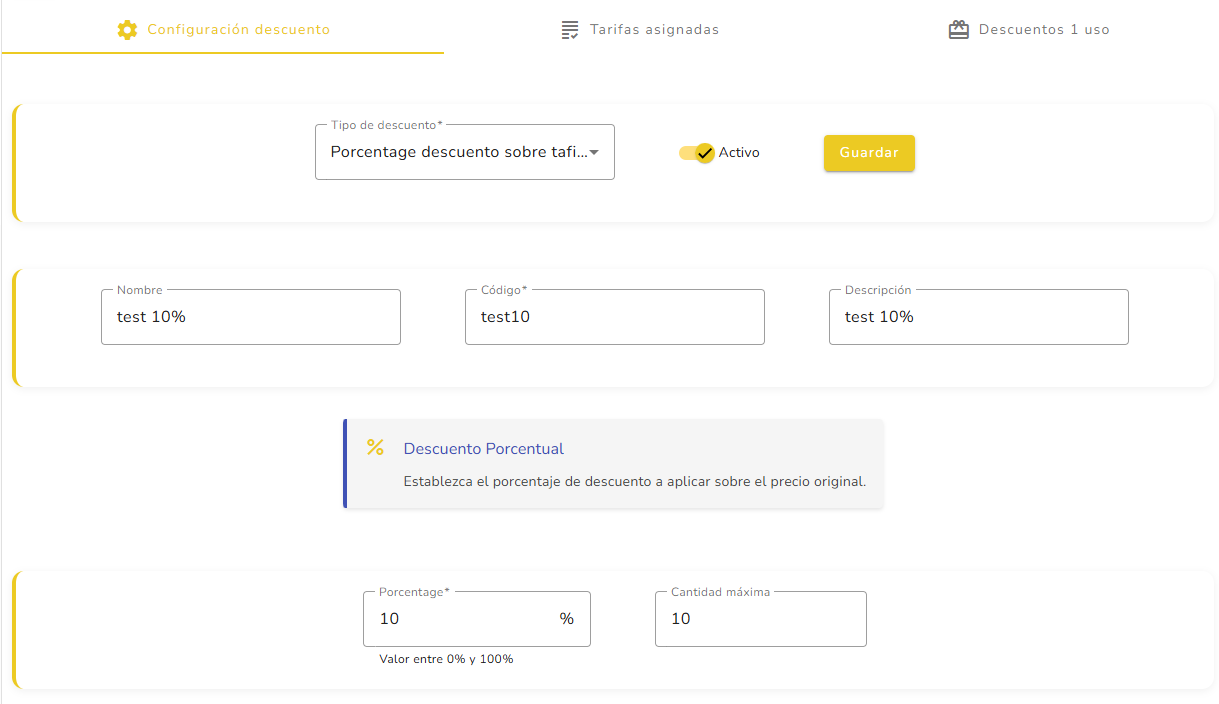
En la siguiente pestaña deberemos configurar la información principal del descuento promocional, indicando:

El tipo de descuento.

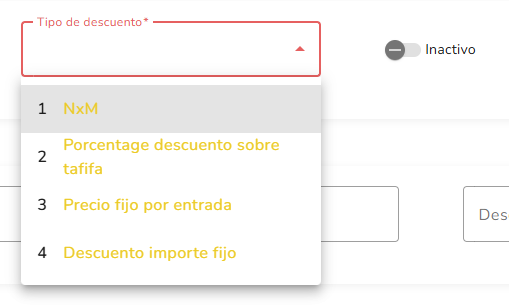
Tipos de descuento Tipos de descuento disponibles:

1 – NxM: sirve para promociones tipo 2x1, por ejemplo comprar 2 entradas y pagar solo 1.
2 – Porcentaje de descuento: aplica un porcentaje de descuento sobre la tarifa seleccionada.
3 – Precio fijo por entrada: cambia el precio de cada entrada por un importe fijo indicado. Por ejemplo, una entrada de 12 € puede pasar a costar 9 €.
4 – Descuento de importe fijo: resta una cantidad fija al precio de cada entrada. Por ejemplo, si la entrada cuesta 12 € y el descuento es de 3 €, cada entrada costará 9 €.

Si el descuento se encuentra activo o inactivo.
El nombre, código y descripción del descuento.
El porcentaje de descuento y la cantidad máxima sobre la que puede aplicarse.
 
Paso 2
 

PASO 3 – Asignar tarifa a nuestro descuento promocional

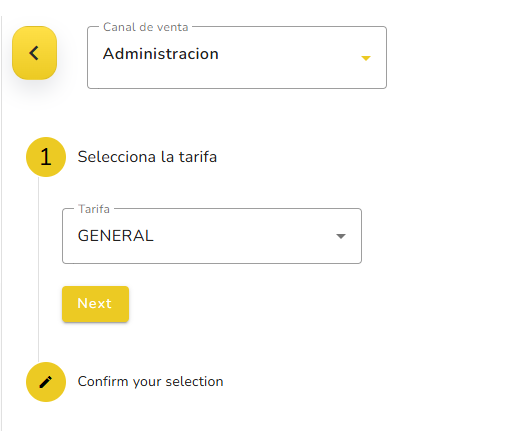
Una vez creado o editado el descuento, accederemos a la pestaña “Tarifas asignadas”.

Desde allí podremos definir en qué canales estará disponible el descuento y a qué productos o tarifas se aplicará.

En este ejemplo, seleccionamos el Canal de Venta “Administración” y la Tarifa “GENERAL”.
 
Paso 3
 

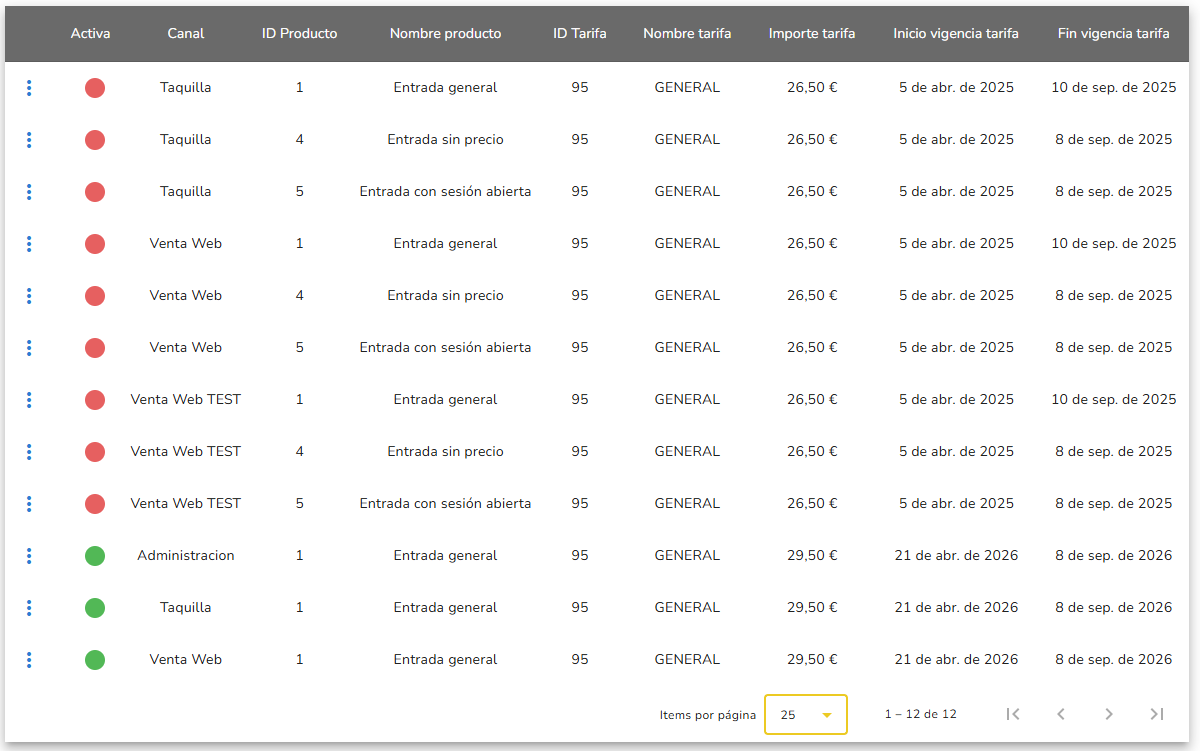
PASO 4 – Visualización de las Tarifas Asignadas

Una vez asignados los productos o tarifas a los descuentos promocionales podemos ver la siguiente información:

Si esta activa o no, canal, ID Porducto, Nombre, ID Tarifa, Nombre Tarifa, Importe, Inicio y Fin vigencia tarifa.

 
Paso 3
Credoffice / SmartAQ
Novedades de producto