|
Gestiona correos en copia (CC) en formularios y en el detalle del ticket
|
|
Añade destinatarios en copia para mejorar la colaboración y asegurar que todos los implicados reciben las comunicaciones del ticket.
|
|
|
Hola ,
Hemos incorporado una mejora muy solicitada: ahora puedes
añadir, editar y eliminar destinatarios en copia (CC)
directamente desde el ticket. Esto permite incluir responsables, equipos o stakeholders
para que reciban las notificaciones del proceso sin reenvíos manuales.
|
Beneficios clave
• Comunicación más fluida entre solicitante y responsables.
• Trazabilidad: queda registrado quién está en copia.
• Menos fricción: evita “¿me puedes poner en copia?” y reenvíos fuera del sistema.
|
|
En menos de un minuto puedes gestionar los destinatarios en copia desde el propio ticket.
|
|
|
|
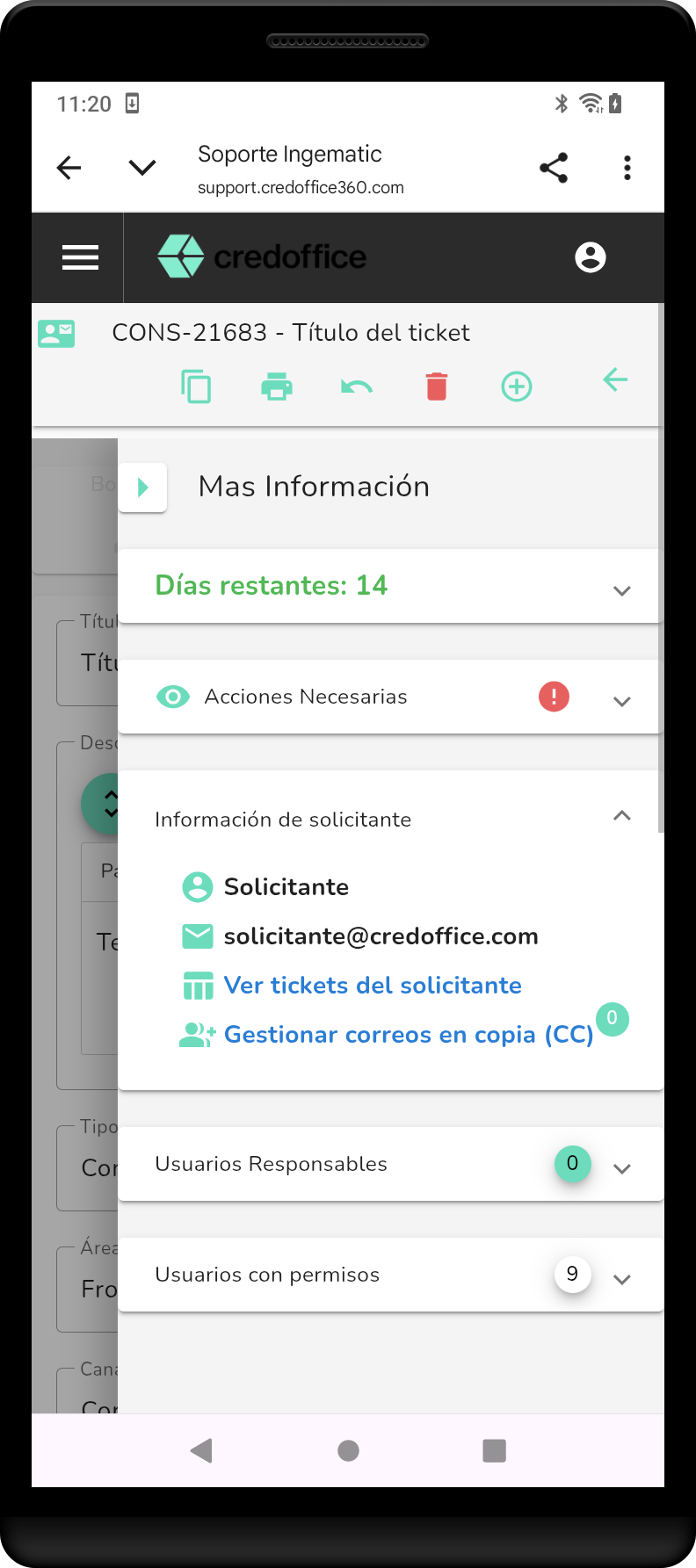
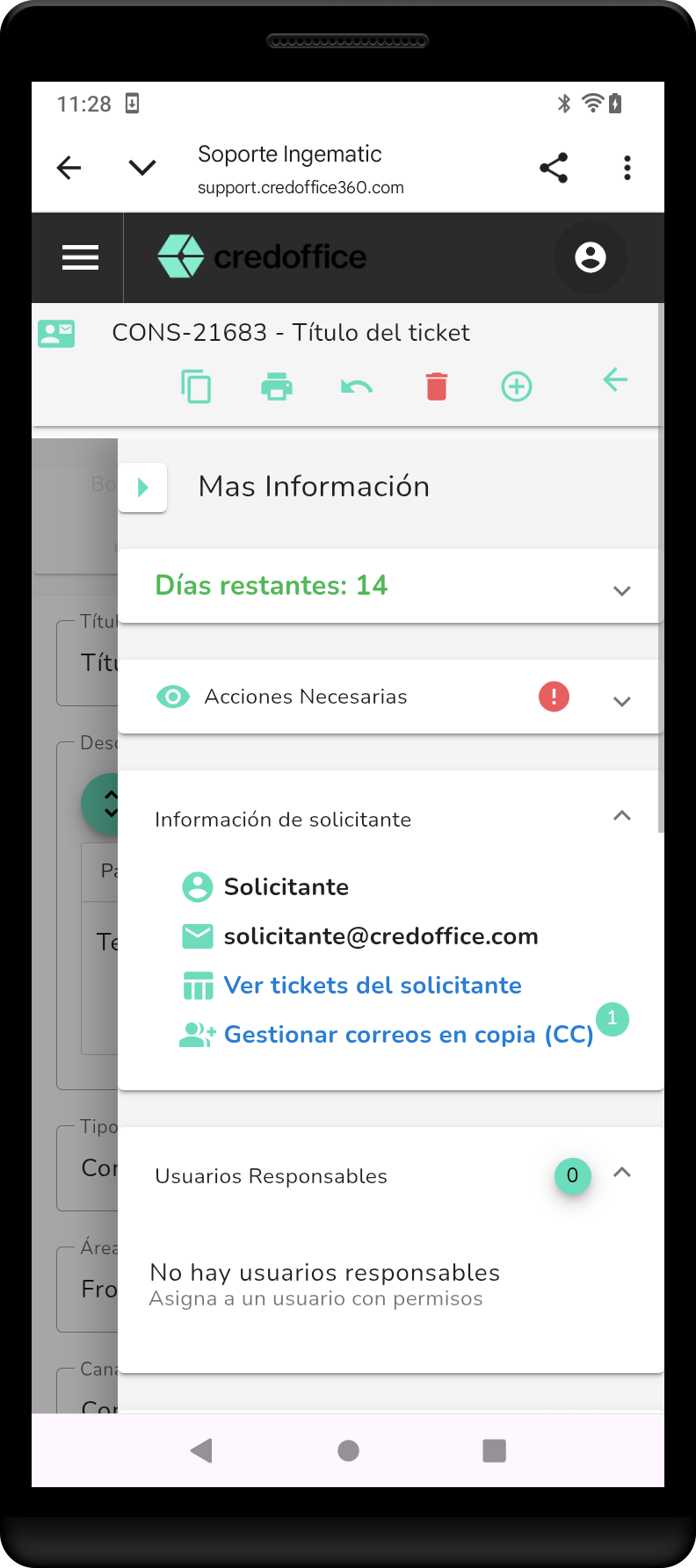
Paso 1 · Accede a “Gestionar correos en copia (CC)”
Dentro del ticket, en el bloque de Información del solicitante, pulsa la opción “Gestionar correos en copia (CC)”. Verás el contador de destinatarios configurados.
|
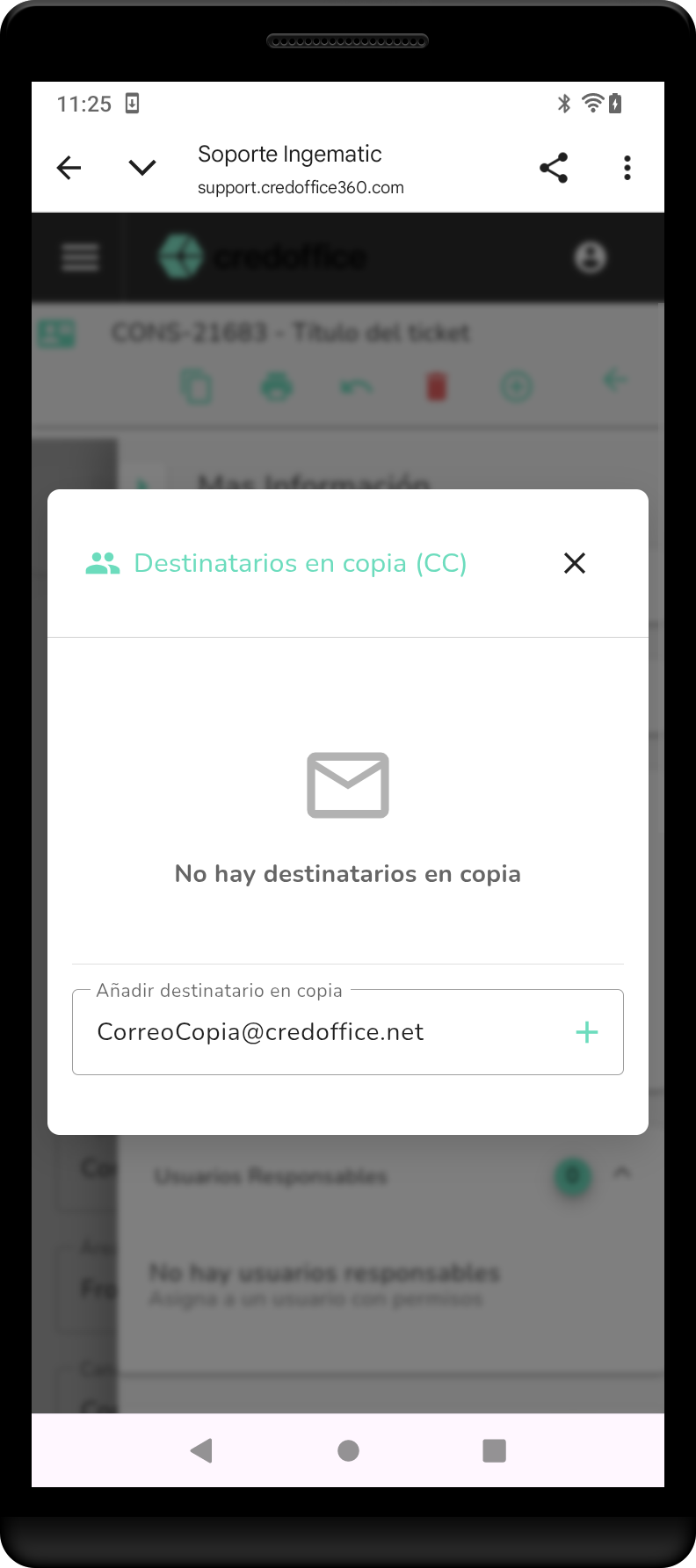
Paso 2 · Añadir un nuevo correo en copia
Introduce la dirección de correo electrónico que deseas añadir como destinatario en copia y pulsa el botón +.
|
|
|
|
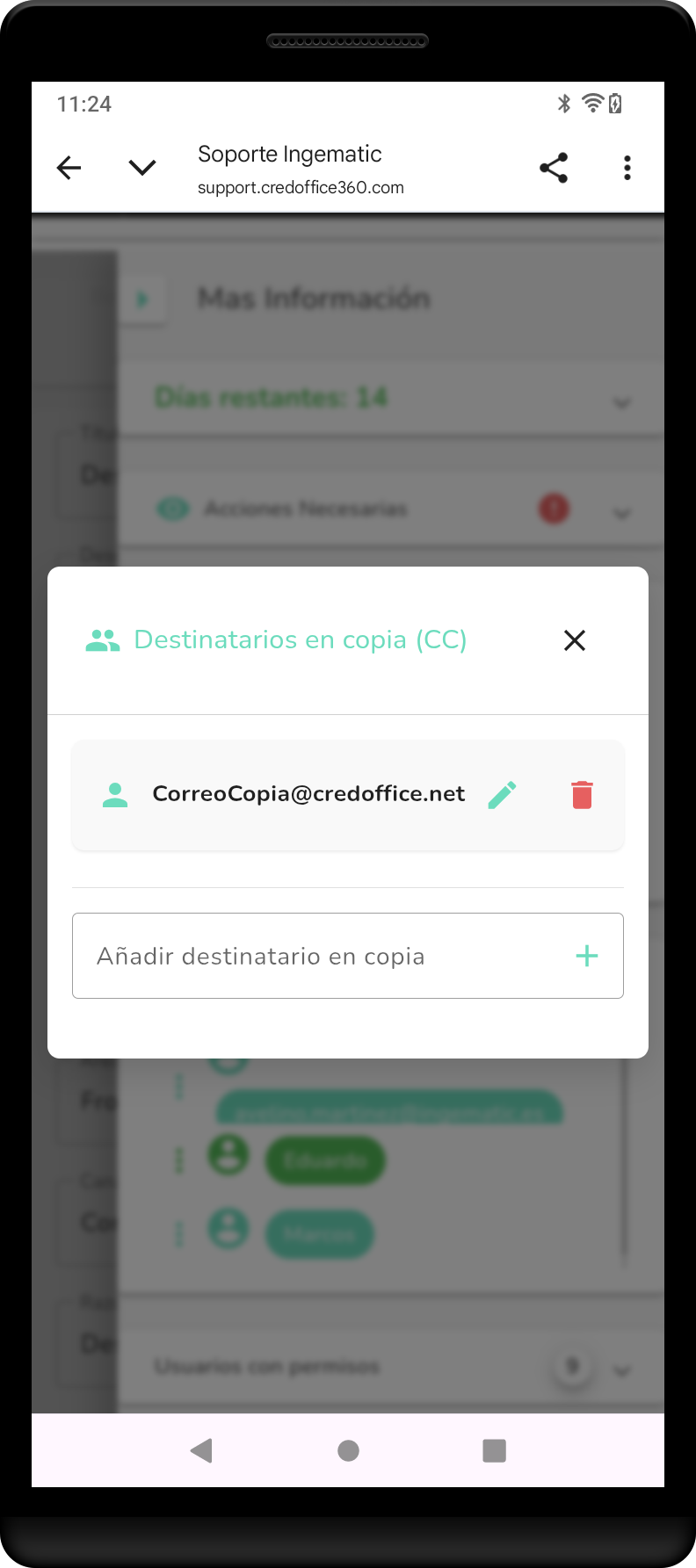
Paso 3 · Editar o eliminar destinatarios
Puedes modificar un correo existente o eliminarlo usando los iconos de edición y papelera.
|
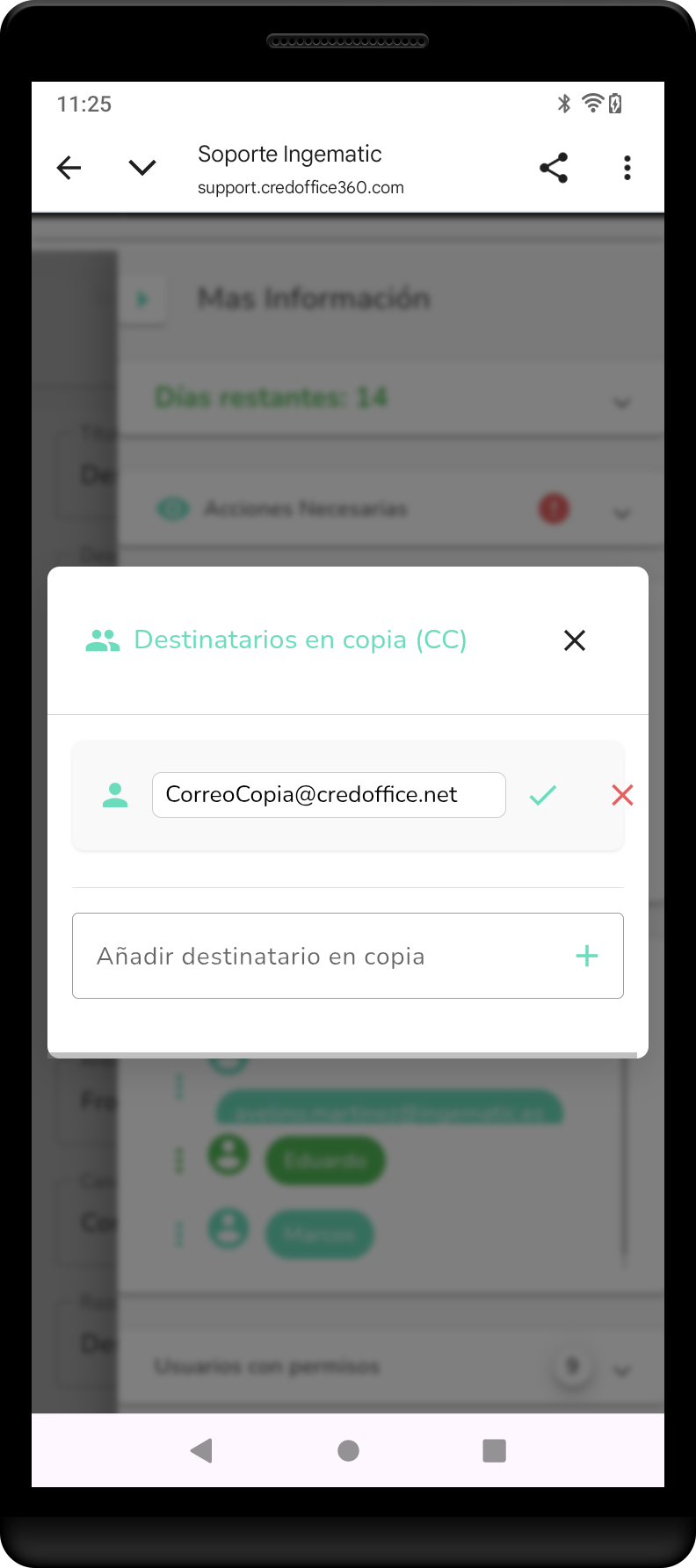
Paso 4 · Añade o edita los destinatarios
Cuando pinchamos en el icono de edición puedes:
• Editar un destinatario existente
• Confirmar el nuevo destinatario
• Agregar más destinatarios
Desde este momento, el ticket mantiene la lista de CC actualizada.
|
|
|
|
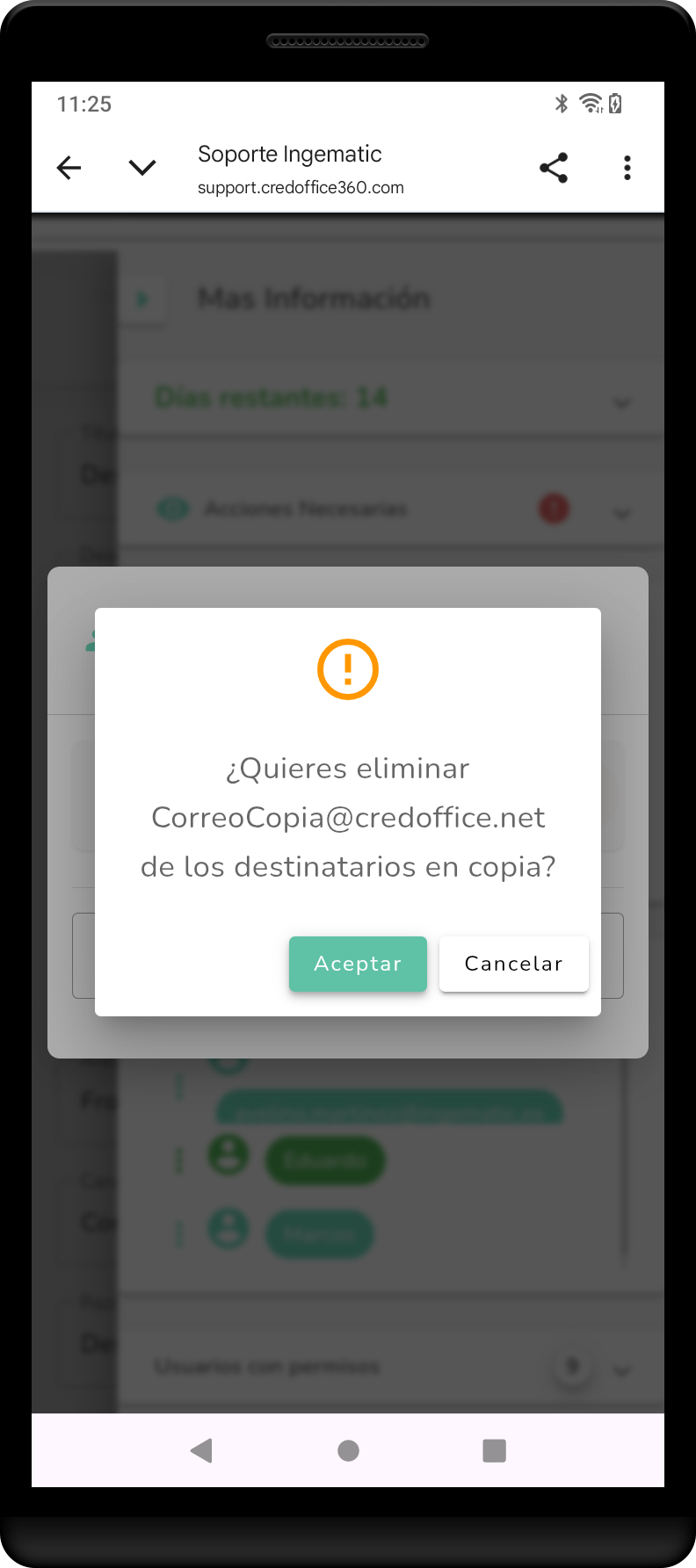
Paso 5 · Eliminar correo añadido
Una vez pulsado en el icono de la papelera deberemos pinchar en aceptar para eliminar al destinatario.
|
Paso 6 · Listo: los correos recibirán las notificaciones
A partir de este momento, los destinatarios en copia recibirán las comunicaciones asociadas al ticket.
|
|
Credoffice / SmartAQ
Novedades de producto
|
|
|