|
Nueva configuración de tabla en el Centro de tickets
|
|
Personaliza la vista de tu listado con un panel moderno: estilo de tabla,
formato de fecha y columnas visibles. Y lo mejor: se guarda automáticamente la configuración por usuario para que no tengas que modificar la tabla a tu gusto cada vez que tengas que abrirla.
|
|
|
Hola ,
Hemos añadido una nueva Configuración de tabla para que cada usuario pueda adaptar
el listado de tickets a su forma de trabajar. Desde un panel inferior
podrás elegir el estilo de la tabla, el formato de fechas y las columnas visibles.
|
Beneficios clave
• Vista más cómoda: Compacta o Tabla completa según tu pantalla.
• Más claridad: elige el formato de fecha que te encaje.
• Menos ruido: muestra solo las columnas que necesitas.
• Sin guardar a mano: la configuración se aplica y se guarda automáticamente.
|
|
Cómo usar la nueva configuración de tabla
|
En menos de un minuto tendrás tu tabla a tu gusto. Sigue estos pasos:
|
|
|
|
Paso 1 · Abre “Configuración de tabla”
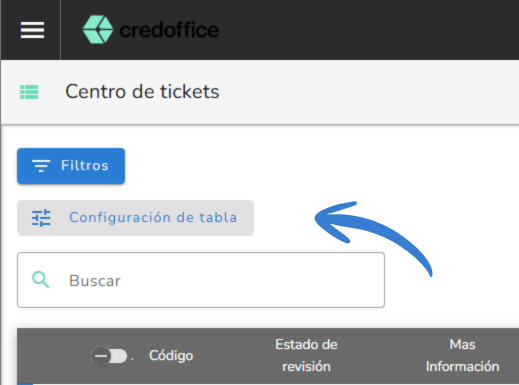
En el Centro de tickets, pulsa el botón “Configuración de tabla”.
Se abrirá un panel inferior tipo mat-bottom-sheet con todas las opciones.
|
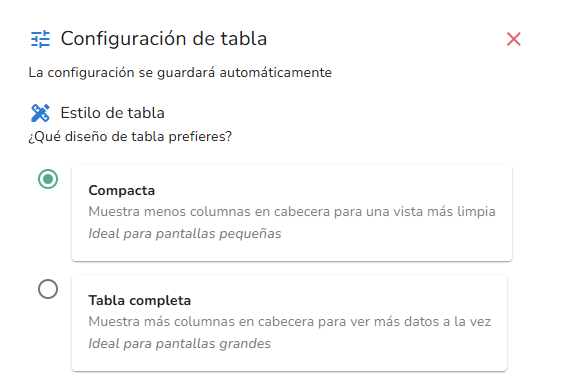
Paso 2 · Elige el estilo de tabla
Selecciona entre:
• Compacta: vista más limpia, ideal para pantallas pequeñas.
• Tabla completa: muestra más columnas, ideal para pantallas grandes.
|
|
|
|
Paso 3 · Configura el formato de fecha
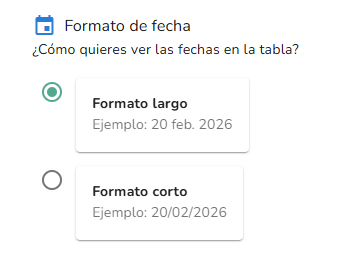
Decide cómo quieres ver las fechas en la tabla:
• Formato largo (ej.: 20 feb. 2026)
• Formato corto (ej.: 20/02/2026)
|
Paso 4 · Selecciona columnas visibles
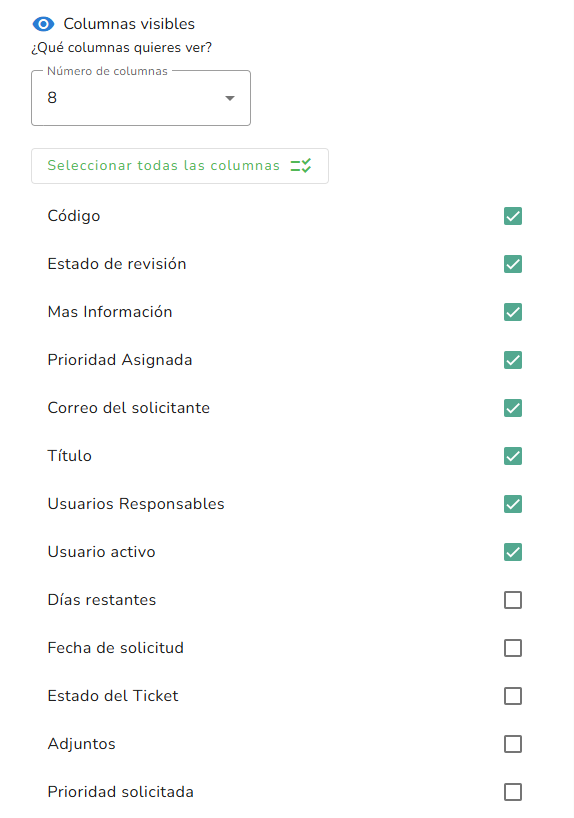
En Columnas visibles, marca únicamente la información que quieres ver en tu listado
(por ejemplo: Código, Estado de revisión, Más información, etc.). Menos columnas = más foco.
|
|
Paso 5 · Configuración: se guarda automáticamente
No necesitas un botón de “Guardar”. Cada cambio queda aplicado al momento y la configuración
se guarda automáticamente. Para salir, pulsa la X o pulsa fuera del área de configuración.
|
|
Consejo rápido
Si trabajas desde portátil, prueba la vista Compacta y reduce columnas.
Si trabajas con monitor grande, usa Tabla completa para tener más info de un vistazo.
| | |
|